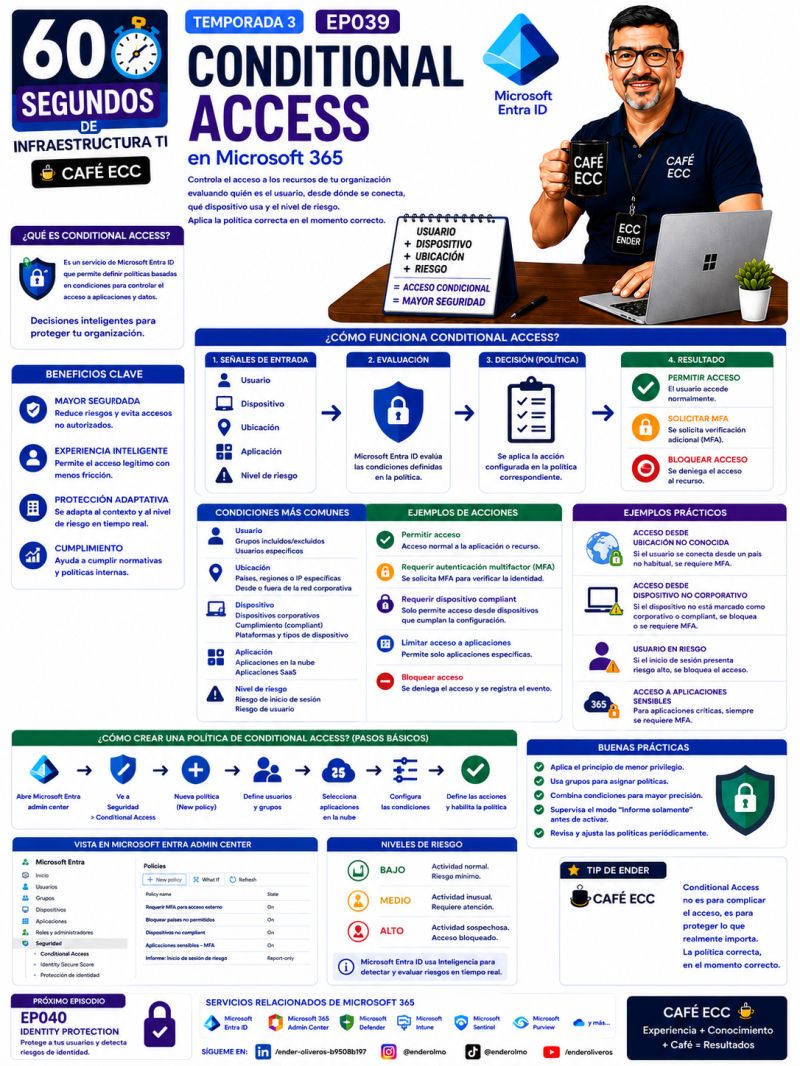
Conditional Access es el mecanismo de Microsoft Entra ID que convierte una solicitud de inicio de sesión en una decisión contextual. La organización puede permitir el acceso, exigir una verificación adicional como MFA o bloquearlo cuando las señales indican un riesgo que no debe aceptarse.
1. ¿Qué es Conditional Access?
Es una capa de control que se ejecuta después de recibir una solicitud de acceso y antes de entregar el recurso. La infografía resume el modelo como usuario + dispositivo + ubicación + riesgo = acceso condicional. La decisión se expresa en acciones concretas: permitir, pedir MFA o bloquear.
El objetivo no es crear una regla aislada para cada persona, sino establecer condiciones repetibles. Por ejemplo, una aplicación sensible puede permitir acceso normal desde un dispositivo corporativo conforme, pedir MFA desde una ubicación nueva y bloquear una señal de riesgo alto.
2. Las señales que alimentan la decisión
| Señal | Qué representa | Pregunta operativa |
|---|---|---|
| Usuario o grupo | Identidad y pertenencia | ¿Quién intenta entrar? |
| Dispositivo | Estado y cumplimiento del equipo | ¿El equipo está administrado y protegido? |
| Ubicación | País, región o IP de origen | ¿Desde dónde se conecta? |
| Aplicación | Recurso o servicio solicitado | ¿Qué se intenta proteger? |
| Nivel de riesgo | Indicadores de actividad inusual | ¿La solicitud requiere una respuesta más estricta? |
3. Cómo funciona paso a paso
- Captura de señales: Entra ID reúne usuario, dispositivo, ubicación, aplicación y riesgo.
- Evaluación: compara esas señales con las condiciones definidas en las políticas.
- Decisión: aplica la acción correspondiente, como permitir, exigir MFA o bloquear.
- Resultado: registra el evento y entrega el acceso o solicita la corrección requerida.
Una política puede combinar varias condiciones. La precisión depende de que los grupos, dispositivos y ubicaciones estén definidos con claridad. La infografía recomienda probar en modo Informe solamente antes de activar una regla que podría afectar a muchos usuarios.
4. Condiciones y acciones
| Condición práctica | Ejemplo | Acción posible |
|---|---|---|
| Ubicación no conocida | Inicio desde un país no habitual | Solicitar MFA o bloquear |
| Dispositivo no corporativo | Equipo sin cumplimiento | Bloquear o exigir dispositivo conforme |
| Usuario o grupo sensible | Personal con acceso financiero | Requerir MFA y control reforzado |
| Aplicación crítica | Servicio con información confidencial | Limitar acceso a condiciones aprobadas |
| Riesgo alto | Actividad sospechosa | Bloquear y registrar el evento |
5. Ejemplo empresarial
Una empresa de servicios permite que su equipo comercial consulte Microsoft 365 desde oficina y trabajo remoto. La administración crea una política para el grupo comercial: desde dispositivos corporativos conformes se permite el acceso; desde una ubicación nueva se solicita MFA; desde un dispositivo no conforme se bloquea el acceso a la aplicación financiera. El equipo de seguridad revisa los registros y ajusta la política si aparecen falsos positivos.
La decisión se documenta con alcance, responsable, fecha de revisión y motivo. Así, una excepción temporal puede retirarse sin dejar permisos permanentes.
6. Ejercicio práctico
Diseña una política para proteger una aplicación de nómina. Considera tres escenarios: una analista desde un portátil corporativo en la oficina; un gerente desde su móvil en otra ciudad; y un intento desde un equipo desconocido con riesgo alto.
- Define las señales que usarás.
- Asigna una acción a cada escenario.
- Indica qué probarías en “Informe solamente”.
- Especifica qué evidencia revisarías antes de activar.
Respuesta orientativa: permitir con dispositivo conforme, pedir MFA al gerente y bloquear el riesgo alto. La activación debe comprobar que el grupo objetivo no incluya cuentas de emergencia o administradores sin una ruta de recuperación.
7. Buenas prácticas y errores frecuentes
Buenas prácticas
- Aplicar mínimo privilegio.
- Usar grupos para administrar políticas.
- Combinar señales con una acción precisa.
- Probar en modo Informe solamente.
- Revisar periódicamente políticas y excepciones.
- Documentar responsables y cambios.
Errores frecuentes
- Activar un bloqueo amplio sin probarlo.
- Usar una ubicación como única garantía.
- Excluir demasiados usuarios sin fecha de revisión.
- Permitir dispositivos no conformes para aplicaciones sensibles.
- Ignorar los registros después de activar.
- Crear reglas duplicadas que se contradicen.
Preguntas frecuentes
¿Conditional Access reemplaza a MFA?
No. Conditional Access decide cuándo exigir MFA y a qué usuarios, aplicaciones o contextos. MFA es una de las acciones disponibles.
¿Se debe bloquear todo acceso fuera de la oficina?
No necesariamente. Puede ser más útil pedir MFA, exigir un dispositivo conforme o limitar solo las aplicaciones sensibles.
¿Por qué probar en “Informe solamente”?
Permite observar el efecto de la regla y detectar usuarios afectados antes de cambiar el acceso real.
¿Qué ocurre con un dispositivo no corporativo?
La política puede solicitar una condición adicional, limitar el recurso o bloquearlo. La respuesta depende del riesgo y del servicio protegido.
¿Cómo se evita dejar excepciones permanentes?
Registrar el motivo, propietario y fecha de revisión; después retirar la excepción cuando desaparezca la necesidad.
¿Conditional Access protege todas las aplicaciones?
Protege los recursos y aplicaciones que se incluyan en las políticas y que sean compatibles con el control configurado. Conviene validar la cobertura en el portal.
Conclusión
Conditional Access convierte el inicio de sesión en una decisión basada en contexto. Cuando las señales están bien definidas, las políticas son pequeñas y revisables, y las acciones se prueban antes de activarse, la organización reduce accesos indebidos sin bloquear innecesariamente el trabajo.
Continúa con la ruta de identidad
El siguiente episodio trata Identity Protection y la detección de riesgo en Microsoft Entra ID.
Ver la Temporada 3 →